
联想G480笔记本电脑安装ubuntu22.04.1LTS
1. 安装前准备
1.1 笔记本电脑处理
- 数据无价,切记先将原电脑的重要数据备份好;
- 笔记本启动时进入bios,将UEFI Boot设置为enable开启;
- 笔记本磁盘分区改为GPT格式分区;
1.2 准备系统安装U盘
- 下载系统镜像,最好选择LTS版本,我这里预备安装的是22.04.1LTS,内核版本为5.15,官方将支持到2027年(从22.04.2开始,内核版本就可以开始选装6.1的内核)。
- 新版本ubuntu镜像可以在
https://releases.ubuntu.com/下载; - 历史版本ubuntu镜像可以在
https://old-releases.ubuntu.com/releases/下载; - 我这里选择了
ubuntu-22.04-live-server-amd64.iso;
- 新版本ubuntu镜像可以在
- 下载工具rufus
https://rufus.ie/zh,制作启动盘;- 选择U盘,选择镜像文件,分区选择GPT,点击开始制作;
2. 开始安装
2.1 进入启动
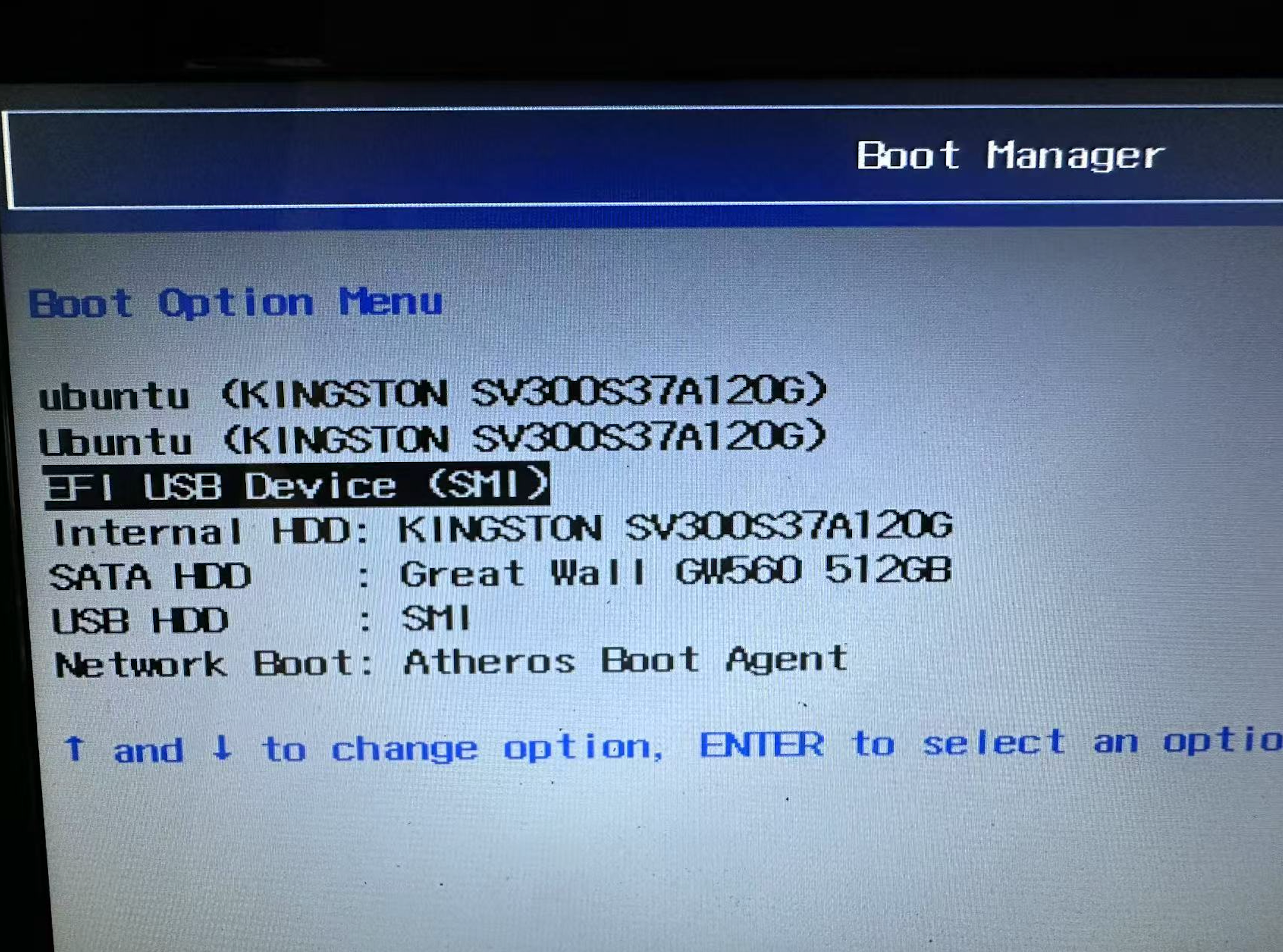
U盘插入笔记本,开机,按F12进入BOOT界面,选择EFI U盘启动盘;
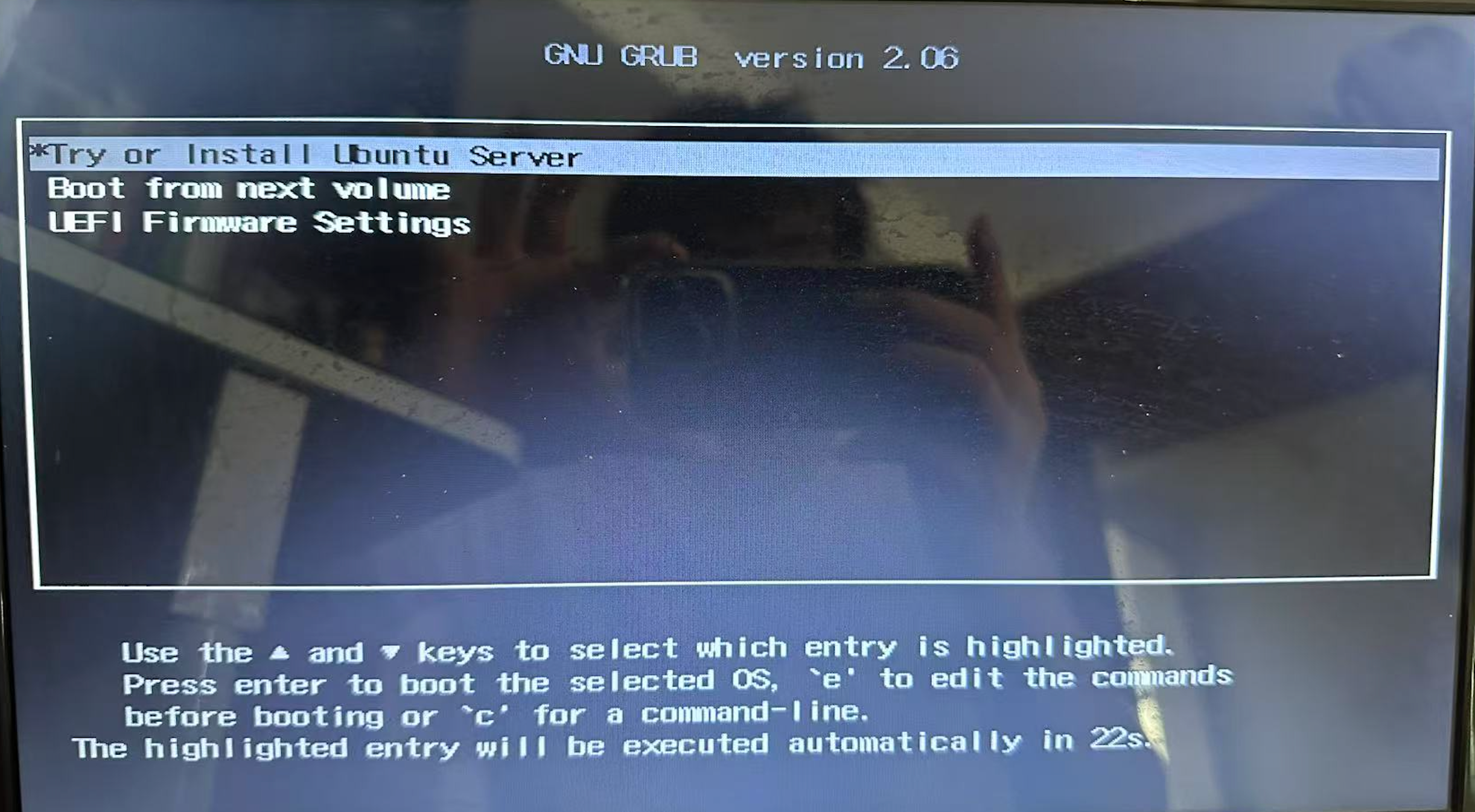
开始启动安装,进入GRUB界面;
- (可选)如果笔记本电脑较老,bios系统可能与安装程序不大适配,可能在安装的最后阶段出现grub安装错误(cannot set efi variables,报错场景参考
https://bugs.launchpad.net/ubuntu-desktop-provision/+bug/2065071),导致安装失败,启动后会直接进入一个GRUB命令行界面;- 为了避免这种情况,可以在GRUB界面直接按
e,在linux开头的这一行末尾,加上efi_no_storage_paranoia参数,直接禁用EFI变量的存储检查(解决方案参考https://askubuntu.com/questions/1322437/ubuntu-server-20-04-installation-fails-on-grub-installation-uefi-mode-thinkpad);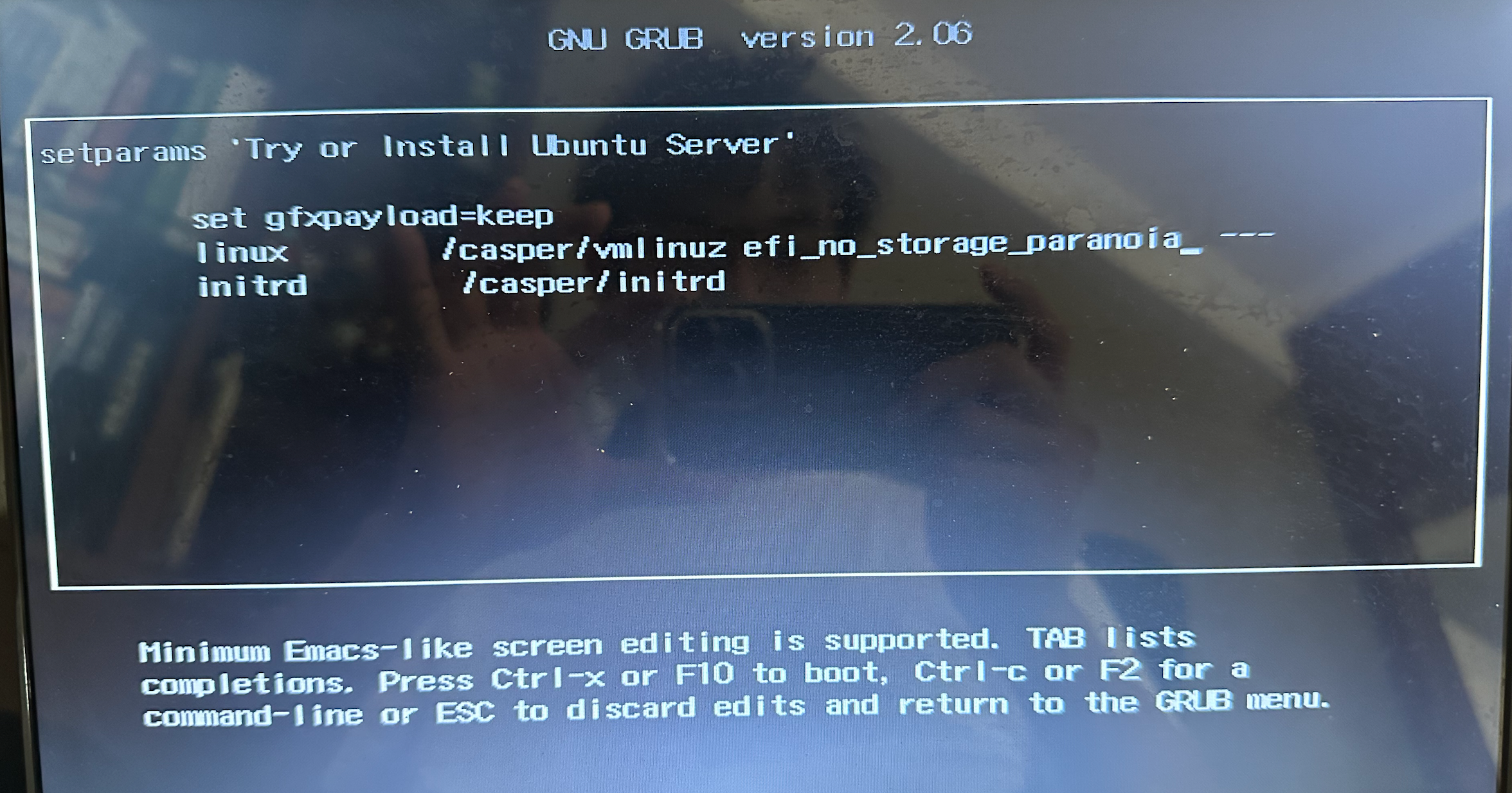
- 输入完成后,直接按F10或者Ctrl x,就会直接启动ubuntu安装了;
- 为了避免这种情况,可以在GRUB界面直接按
- (可选)如果笔记本电脑较老,bios系统可能与安装程序不大适配,可能在安装的最后阶段出现grub安装错误(cannot set efi variables,报错场景参考
数据加载完成后,会进入语言选择,键盘选择,这里我都选择了English;
接下来是网络设置,我这台笔记本有无线网卡,我选择了wlan,输入wifi名和密码连接了无线网络;
再接下来是Configure proxy,配置代理,我这里不配置,直接回车;
然后是ubuntu软件安装镜像源配置,Configure Ubuntu archive mirror,我这里配置了阿里云的镜像地址
https://mirrors.aliyun.com/ubuntu;再然后是磁盘分区,Guided storage configuration环节,这里我选择Custom storage layout,自定义磁盘分区;
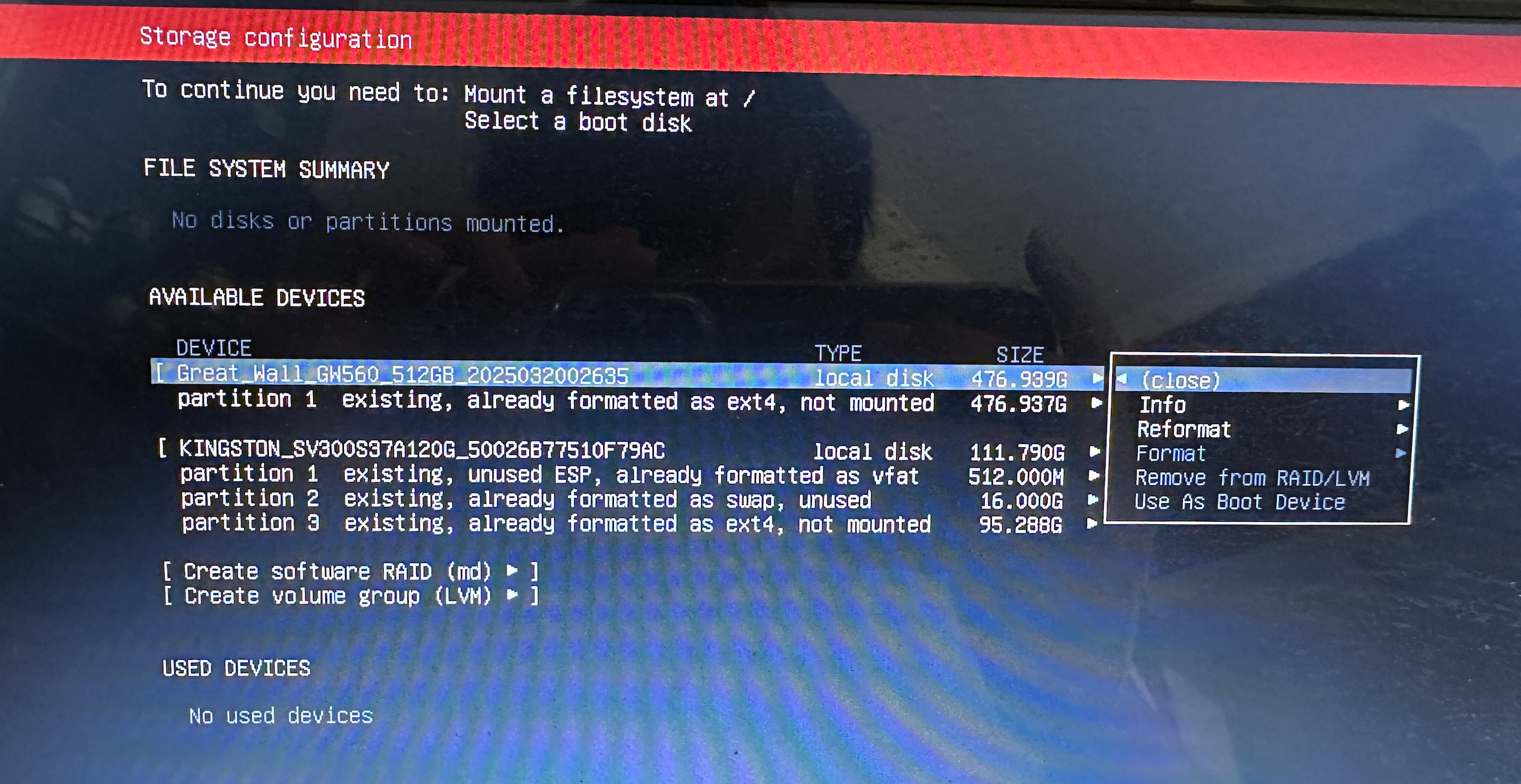
- 由于我这台笔记本之前安装过一个ubuntu系统,所以已有磁盘分区信息;
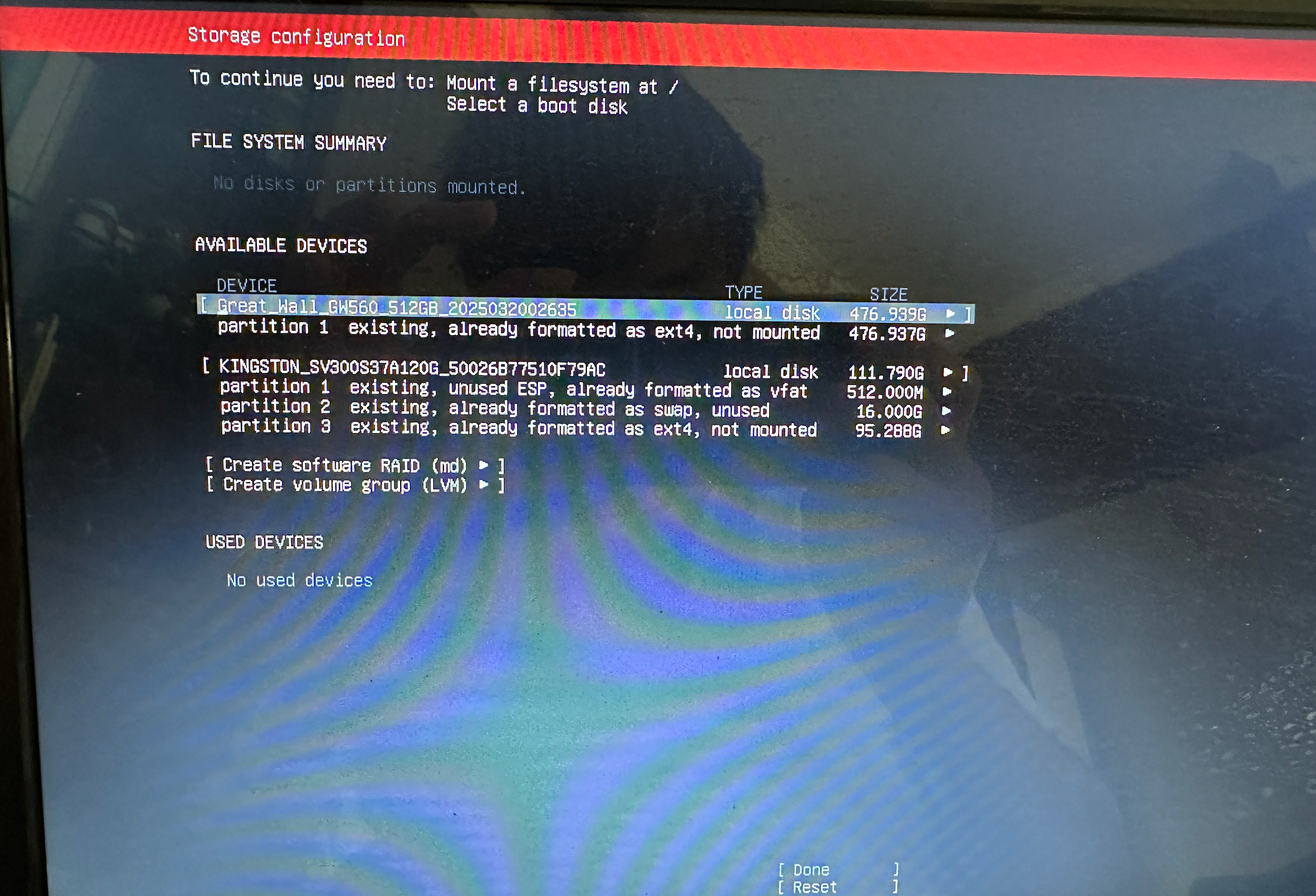
- 图上有两个硬盘,一个kingston的,一个great wall的,先操作reformat,准备给磁盘重新分区;
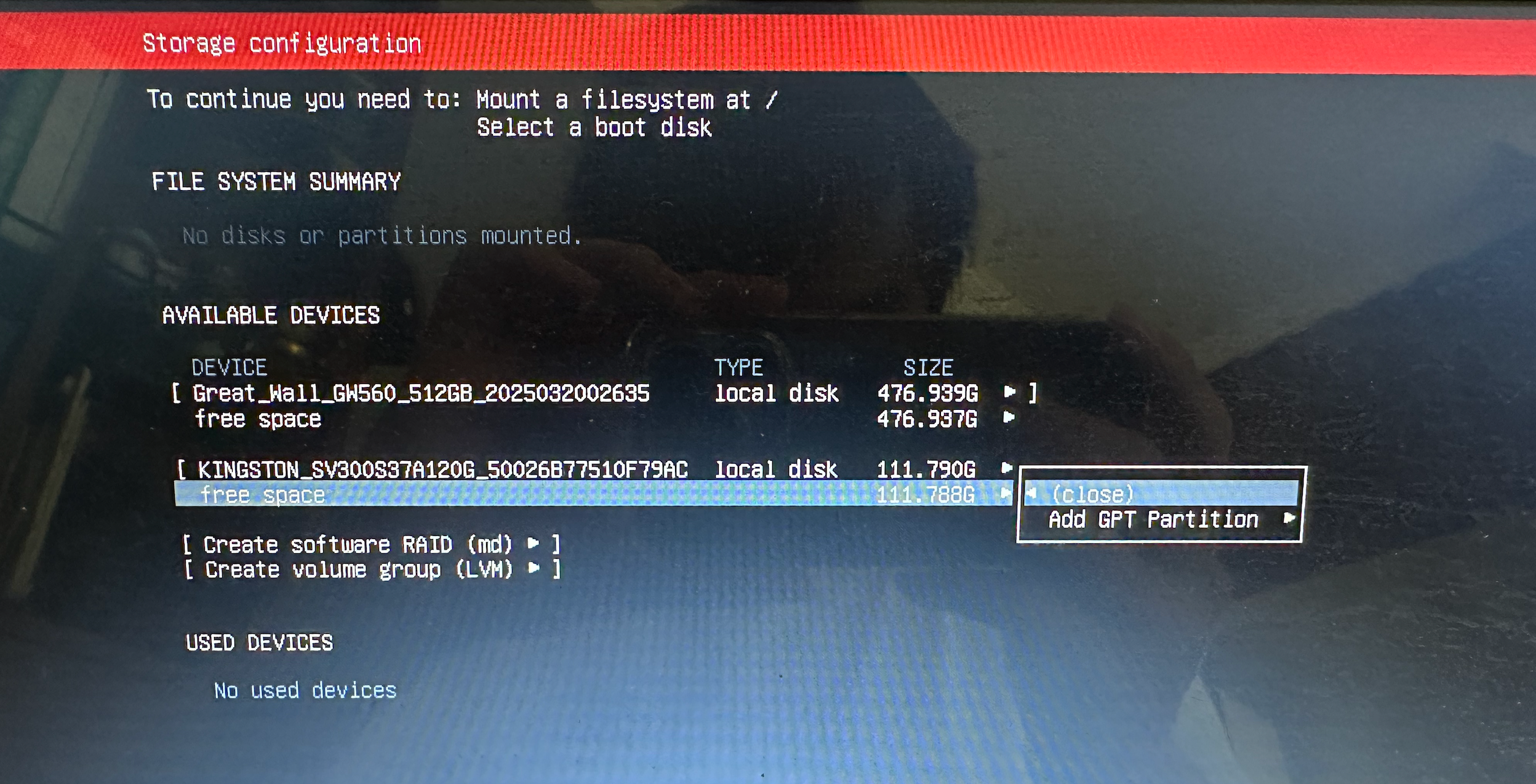
- 两个硬盘都reformat之后,这里我选择kingston硬盘为启动盘,选择add GPT Patition,先选择swap空间,这里我设置了16G,与内存大小一致,然后会同时带出/boot/efi;
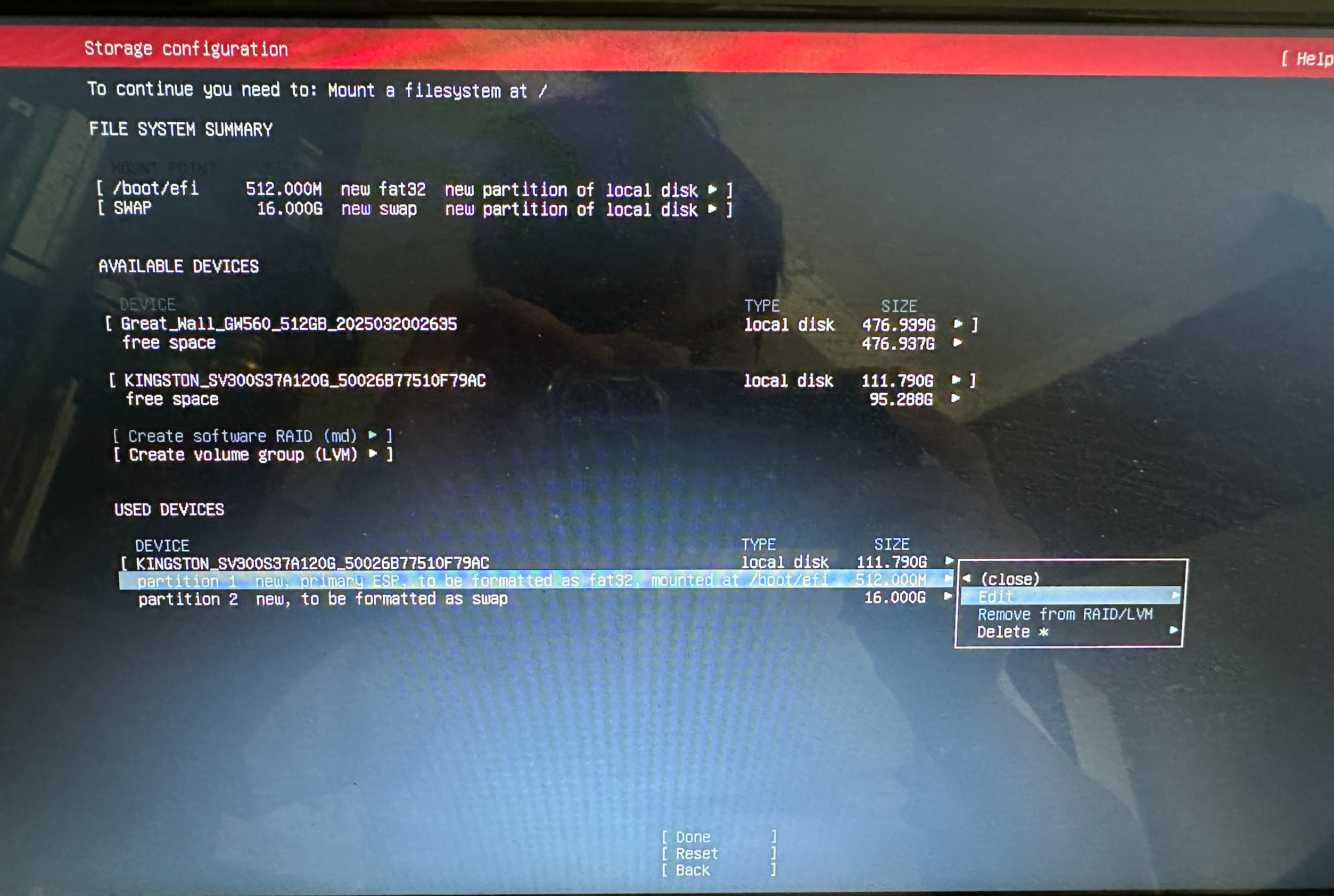
- edit可以修改分区大小,另一个great wall硬盘我挂载到/mnt目录下了,分区完成后选择done,会提示磁盘数据将会被清理,选择continue;
- 由于我这台笔记本之前安装过一个ubuntu系统,所以已有磁盘分区信息;
接下来设置用户名,主机名和密码;
然后确认是否安装openSSH,选择确认,安装上;
接下来会开始安装,不出意外install complete,直接reboot就好了;
本博客所有文章除特别声明外,均采用 CC BY-NC-SA 4.0 许可协议。转载请注明来源 Kiboroy's Stack!